ページ

2011年5月2日月曜日

Eclipse のインストール

購入した はじめてのAndroid2プログラミング の本を参考に進めていきます。

前回は、Java 環境のインストールしましたので、次に Eclipse (統合開発環境[IDE])のインストールをおこないます。

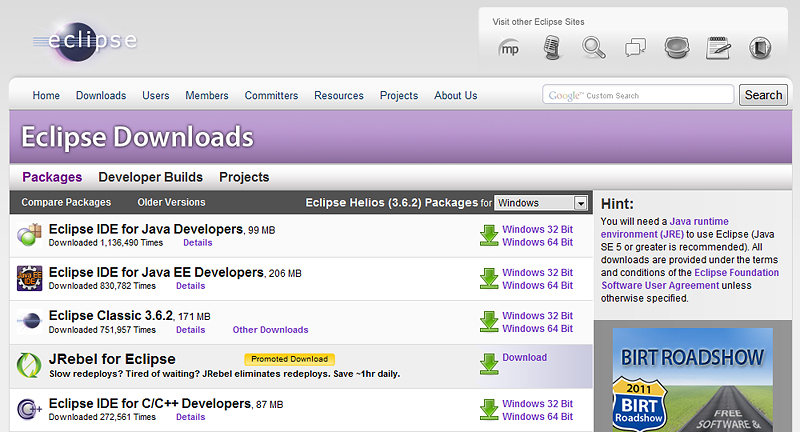
まず、Eclipse サイトの 『Eclipse Downloads』 のダウンロードページからパッケージをダウンロードします。
eclipse_dl1

この記事を書いた時点での最新版は Eclipse Helios (3.6.2) Packages です。
このページにはいろんな種類のパッケージがありますが、Android の開発環境として使えるのは上位の3つで

・Eclipse IDE for Java Developers
・Eclipse IDE for Java EE Developers
・Eclipse Classic

とのことです。 私は、本オススメの最もコンパクトな [Eclipse IDE for Java Developers] を選びました。
Android アプリの開発だけならこれで十分だということです。
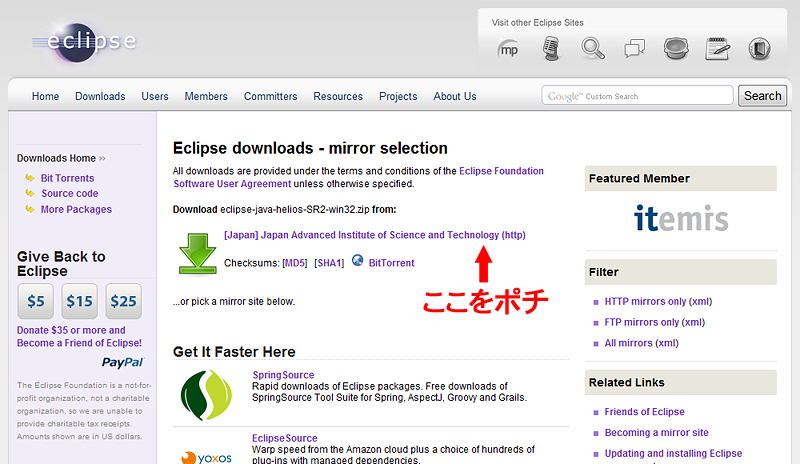
私は Windows Vista 32bit 版にインストールするので、[Windows 32bit] をポチっとすると、Eclipse downloads - mirror selection のページに移ります。
eclipse_dl2

ここで、[[Japan] Japan Advanced Institute of Science and Technology (http)] をポチしてダウンロードします。

すると eclipse-java-helios-SR2-win32.zip というZIP圧縮ファイルがダウンロードされるので、これを解凍します。
私のダウンロード先と解凍先はデスクトップなので、解凍された eclipse フォルダを C\Program Files フォルダへ移動し、これを開き、eclipse.exe のショートカットを作業しやすいようにデスクトップに取り敢えず作りました。
そうして、eclipse.exe を起動します。

eclipse1

すると、ワークスペースの場所(Eclipse で作成するプロジェクトが保存される)を指定する画面が出てきます。
デフォルトでは C:\Users\(ユーザー名)\workspace となっております。
そのままで大丈夫なのですが、わたしは Dドライブへ変更しました。
また次回起動時にこのダイアログ表示が不要なら、下の [use this as the default and not ask again] にチェックを入れ [OK] をポチ。
後からまたこのダイアログを表示させ変更などするには、Eclipse の [Window] - [Preferrences] を開き [General] 横の△を押し、カテゴリーから [Start and Shutdown] 横の△押し [Workspaces] を選び [Prompt for workspace on startup] をチェックするそうです。

eclipse2

すると Welcome 画面となりますので、これで Eclipse のインストールは完了です。

2011年5月1日日曜日

Java 環境のインストール

さて、開発環境をインストールすることから始めるらしいのですが、本とサイトでは手順が違います。
ただ、必要となるものは、次の4つになるようです。

・Java (プログラミング言語)環境のインストール
・Eclipse (統合開発環境[IDE])のインストール
・Android SDK (ソフトウェア開発キット)のインストール
・ADT プラグイン(Androidの開発に必要なプラグイン)のインストール

折角、本も買ったことですし、はじめてのAndroid2プログラミングの本を見ながら一つ一つゆっくりとインストールしていくことにします。

それでは、まず最初に Java 環境のインストールから始めます。

初心者の私には Java とはなんぞや?(勿論いろんなところで使用はしてるのでしょうが…)とういわけで、

Wikipedia:Java を調べましたが、長い…。流し読みして、インストールにいきましょうw

Java といってもいろいろあるようで、Andoroid アプリの開発に必要なのは JDK5 or JDK6 のようです。
よく聞くのは JRE(Java Runtime Environment)JDK(Java Development Kit) というのが、Android SDK を利用するためには必要なそうなのです。

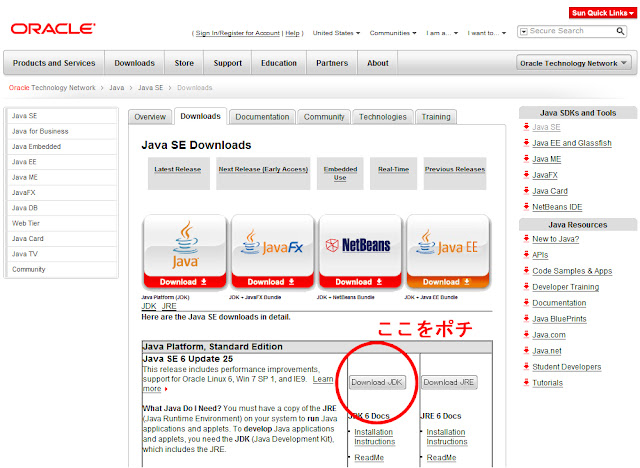
それでは、Oracle 社の Java サイト 『Java SE Downloads』 のページからインストーラーをダウンロードします。

Java_dl1

JRE と間違えないように気をつけましょう!(よく書いてある言葉w)

Java_dl2

Download JDK ボタンを押すと、対象プラットフォーム選択画面に移ります。
この記事を書いた時点での最新版は Java SE Development Kit 6 Update 25 です。
今回は Windows Vista 32bit 版にインストールするので、Accept License Agreement をポチっとして、Windows x86 のインストーラーを押します。
因みに 32bit = x86 / 62bit = x64 ということのようです。

ダウンロードした jdk-6u25-windows-i586.exe を立ち上げると

JDK1

となりますので、[次へ] をポチ。

JDK2

コンポーネントとインストール先の画面となり、必要なのは 『開発ツール』 のみらしいのですが、面倒なので何もしないでそのまま [次へ] とポチ。
インストール先は C\Program Files\Java\jdk1.6.0_25\ です。 こちらも変更可能です。 あとこのパスは後で必要となるらしいので、覚えておかなければなりません。

JDK3

特に何もすることなく完了画面が出てきます。 [完了] をポチすると、ORACLE サイトのユーザー登録画面が開きます。
登録すれば何かいいことがあるかもしれませんが、面倒なのでパスw

これで JDK のインストールは完了です。

2011年4月30日土曜日

開発環境構築するにあたって

さて、早速 Android アプリ の開発に取り掛かっていこうと思いますが、ご挨拶にも書きましたように全くの素人なので何も解りません。
取り敢えず、google 先生で以下の検索してみました。

google 検索ワード : 『android アプリ 開発』

え~沢山出てきました。 ちょいちょいちょいと上位ヒットサイトを覗いてみると、まず最初に開発環境が必要となるのですね。ふむふむ。
そうしていくつか覗いてみた感じで

もとまか日記Z さんのブログを今後いろいろと参考にしてみようと思いました。

個人のブログですから何か親しみ易いというか、まぁ私の様な初心者ではなく幾つもアプリを作られている方のようですが…。

こちらのブログの中に

私が参考にしたAndroidアプリ開発情報をまとめてみました

という記事がありまして、更にその中に『開発環境構築』の欄があります。

残念ながら、もとまかさんは Mac 使いのようでして、私は windows を使っているのでオススメの

世界を目指せ!Androidアプリ開発入門:第2回 Androidアプリ開発のための環境構築

こちらのサイトを参考に開発環境を整えていこうと考えました。

が、が、こうしてブログを書く前にヨドバシに行く機会がありまして、初心者の私、上手くいくのかの不安を拭い去れず、android アプリの開発本を立ち読みの結果、二冊買い込んしまいました… (TAT)

買った本は、このブログの amzaon リンクにも掲載しましたが、

はじめてのAndroid2プログラミング 柴田 文彦 (著) 出版:SoftBank Creative

Androidアプリ怪しい開発術 嶋崎聡 (著)渡部綾太 (著)  出版:データハウス

になります。
この内の 『はじめてのAndroid2プログラミング』 とサイト 『世界を目指せ!Androidアプリ開発入門』 を参考に開発環境を整えていきます。

2011年4月28日木曜日

はじめました! ブログ開設のご挨拶

docomoポイントが 20000ポイント以上失効となる時期がやってきたので、スマートフォンに乗り換えるしかないっしょ!ということで、XperiaTM arc SO-01C 買いました! 初スマホです!
東北関東大震災には、周りの人の電波が立っているのに私の機種は一日半は全く使いものにならなかったのも一つの要因ですがね。

もう二ヶ月程前のことになるのですが、マイドモコショップにて、Xperia arc 予約開始日3月4日に一番に予約し、発売日3月24日に一番に購入と、もの凄い気合の入れようとなったわけですが…。 といっても住んでる場所が田舎ではないのですよw

最初はですね~、要領が悪くあれこれ苦戦して操作を続けまして、そうこう二ヶ月近く仕事の合間に携帯をカスタマイズしていく内に、こ~ゆ~のが欲しいな~というのが当然出てくるわけで。
一生懸命探してみるんですが、なかなか見つからず、まぁよく探せば見つけられるんでしょうけど。

そんな経緯で、ちょっと簡単なものなら自分で作ってみようと思い立ちまして、このブログを始めることと致しました。
何か今迄にプログラミングの経験などあるのなら解る話ですが、全くの素人ですので、悪戦苦闘しながらやっていく姿を書いていこうと思います。

一つでも形となるものができるのかな~?というのが今の心境です。 ぼちぼちとゆっくりやっていきます。

皆様、これからどうぞ宜しくお願い致します。